Guía de instalación en Mac (mensaje "La app está dañada")
Si la aplicación no está firmada y notarizada con Developer ID de Apple, macOS puede mostrar un aviso de app dañada al abrirla por primera vez después de descargarla desde el navegador. Sigue estos pasos.
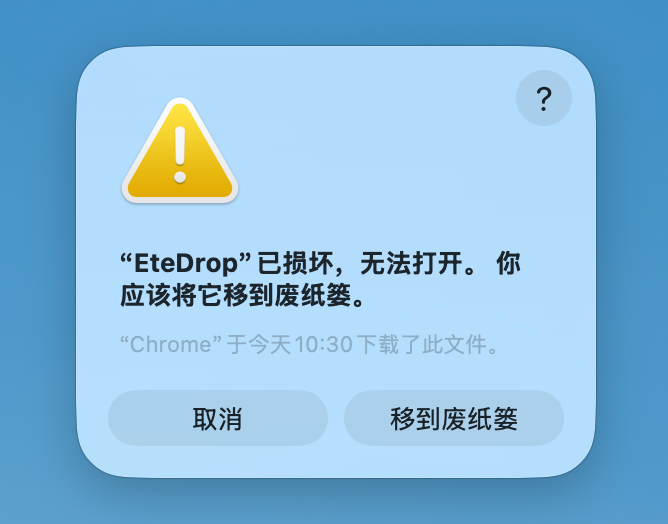
1. Aviso que puede aparecer
Al hacer doble clic en la app, podrías ver un aviso similar (normalmente indicando que fue descargada con Chrome / Safari):
2. Quitar el atributo de cuarentena en Terminal
Ejecuta este comando en Terminal (reemplaza la ruta por la ubicación real de EteDrop.app en tu Mac; si está en Aplicaciones, usa la ruta siguiente):
xattr -cr "/Applications/EteDrop.app"
Si no quieres escribir la ruta manualmente, primero escribe xattr -cr (dejando un espacio al final), luego arrastra el icono de la app desde Finder a la ventana de Terminal para autocompletar la ruta y presiona Enter:
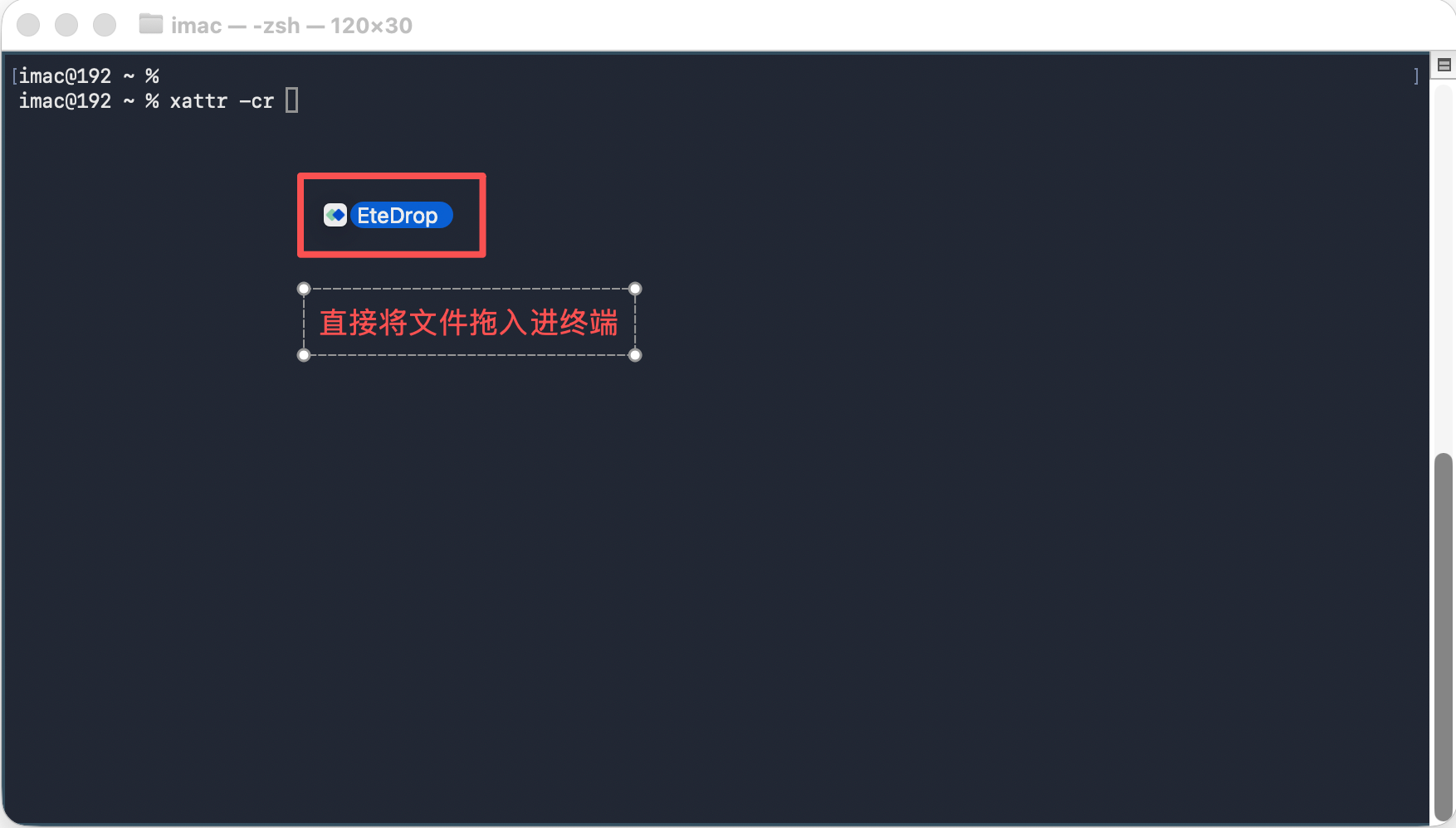
Cuando termine, vuelve a Finder y abre la app de nuevo.
Si la app no está en Aplicaciones, ejecuta el comando sobre la ruta real del archivo .app.
3. "Cerca" sigue buscando / no aparece el permiso de Red local
Desde macOS Sequoia (15), el acceso a Red local se controla de forma más estricta. Si la app se distribuye sin firma y notarización con Developer ID, puede ocurrir lo siguiente:
- El sistema no muestra el aviso para permitir acceso a red local;
- O la app no aparece en Configuración del sistema → Privacidad y seguridad → Red local, por lo que el descubrimiento LAN (multicast UDP) puede bloquearse en silencio y la lista de dispositivos cercanos queda vacía.
Revísalo manualmente:
- Abre Configuración del sistema → Privacidad y seguridad → Red local.
- Busca EteDrop (o el nombre actual de la app) y activa el interruptor.
- Si la app no aparece: ciérrala completamente y ábrela otra vez; espera unos segundos y vuelve a revisar. Si sigue sin aparecer, puede deberse a limitaciones de distribución sin firma. Se recomienda usar una cuenta de desarrollador de Apple para firma y notarización con Developer ID.
Nota: La lista "Cerca" no muestra este dispositivo; solo muestra otros dispositivos en la misma LAN. Para pruebas locales, usa dos dispositivos o una máquina virtual.
En macOS, la página "Cerca" dentro de la app también muestra un breve texto de ayuda.