Mac 安装教程(提示「文件已损坏」)
因应用未使用 Apple Developer ID 签名与公证,从浏览器下载后首次打开时,系统可能提示应用已损坏。可按下面步骤处理。
1. 出现的提示
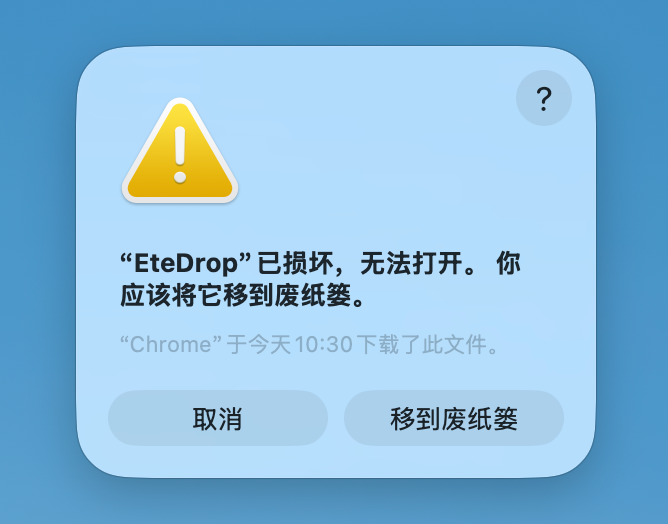
双击应用时若看到类似提示(并说明由 Chrome / Safari 等下载):
2. 在终端移除隔离属性
在「终端」中执行(将路径换成你机器上 EteDrop.app 的实际位置;默认安装在「应用程序」时如下):
xattr -cr "/Applications/EteDrop.app"
若不方便输入路径,可先输入 xattr -cr (注意末尾保留一个空格),再把 Finder 里的应用图标 拖进终端窗口,系统会自动填入路径,然后回车执行:
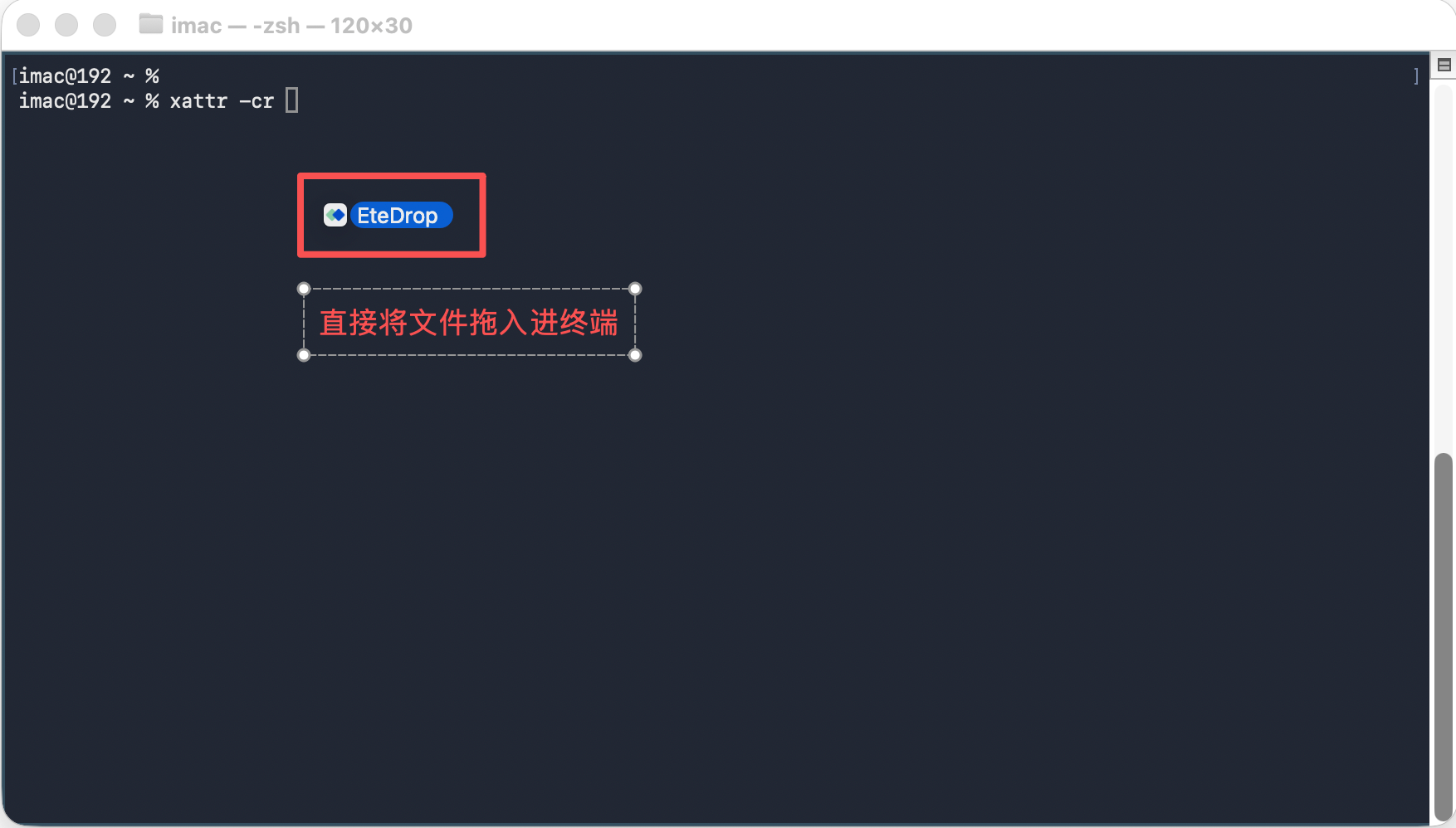
执行完成后,再回到 Finder 中双击打开应用。
提示
若应用不在「应用程序」中,请对 实际 .app 所在路径 执行上述命令(例如从 DMG 拖到桌面的副本,路径可能是 /Applications/EteDrop.app)。
3. 「附近」一直搜索不到设备 / 没有本地网络授权提示
从 macOS Sequoia(15) 起,系统对「本地网络」访问更严格。若未使用 Developer ID 签名与公证,可能出现:
- 系统不弹出「允许访问本地网络」;
- 或应用未出现在「系统设置 → 隐私与安全性 → 本地网络」列表中,导致局域网发现(UDP 多播)被静默拦截,附近设备列表会一直为空。
请手动检查:
- 打开 系统设置 → 隐私与安全性 → 本地网络。
- 在列表中找到 EteDrop(或当前应用名),打开开关。
- 若列表中没有该应用:请先完全退出应用再重新打开,等待数秒后再看是否出现;仍无则与未签名分发限制有关,可考虑使用 Apple 开发者账号 做 Developer ID 签名与公证,以便系统正常登记权限。
说明:「附近」列表不会显示本机,只会显示同一局域网中的其他设备;若要与本机互测,请使用两台设备或虚拟机。
应用内「附近」页面在 macOS 上也会显示简要提示文案,可按指引操作。