Mac インストールガイド(「アプリが破損しています」と表示される場合)
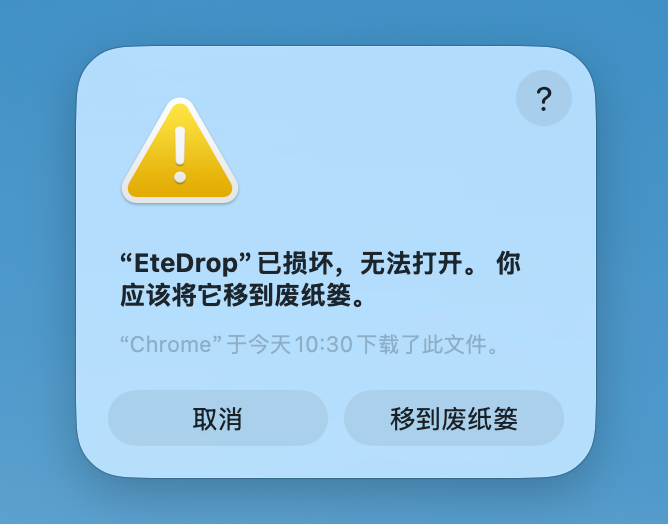
アプリが Apple の Developer ID で署名・公証されていない場合、ブラウザからダウンロード後の初回起動時に、macOS で「アプリが破損しています」と表示されることがあります。以下の手順で対応してください。
1. 表示される警告
アプリをダブルクリックすると、次のような警告が表示される場合があります(Chrome / Safari からのダウンロードである旨が表示されることがあります)。
2. Terminal で隔離属性を削除
Terminal で次を実行してください(パスは環境に合わせて EteDrop.app の実際の場所に置き換えてください。アプリケーションフォルダにある場合は下記のとおりです)。
xattr -cr "/Applications/EteDrop.app"
パス入力が面倒な場合は、まず xattr -cr (末尾に半角スペースを 1 つ残す)まで入力し、Finder のアプリアイコン を Terminal にドラッグしてパスを自動入力し、Enter を押してください。
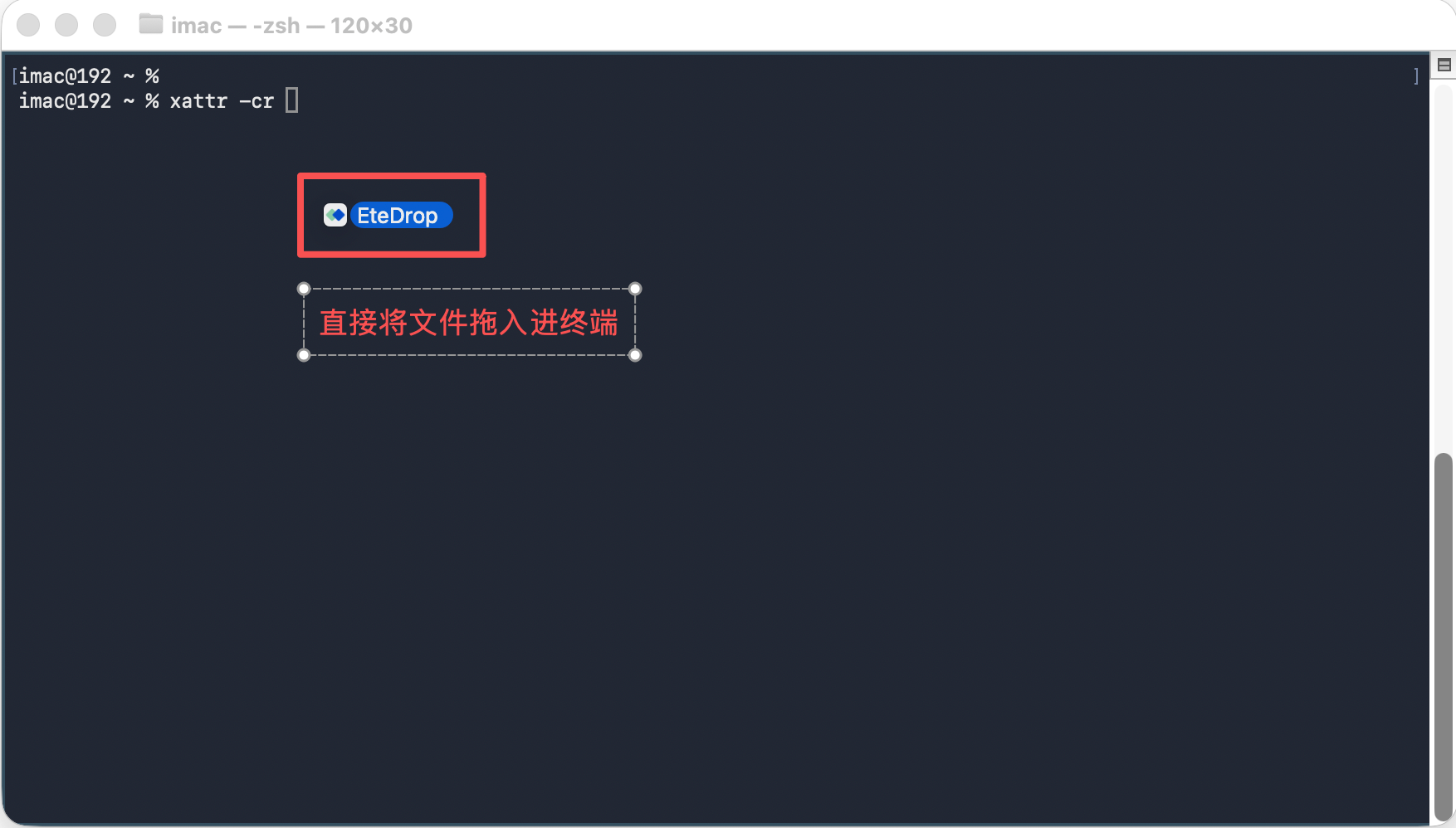
実行後、Finder に戻って再度アプリを起動してください。
ヒント
アプリが Applications にない場合は、実際の .app パス に対して同じコマンドを実行してください。
3. 「近くのデバイス」が検索し続ける / ローカルネットワーク許可が出ない
macOS Sequoia(15) 以降、ローカルネットワーク権限の管理がより厳格になっています。Developer ID で署名・公証されていない配布では、次のような事象が発生することがあります。
- 「ローカルネットワークへのアクセスを許可」のシステムダイアログが表示されない。
- または システム設定 → プライバシーとセキュリティ → ローカルネットワーク にアプリが表示されず、LAN 検出(UDP マルチキャスト)がサイレントで遮断され、「近くのデバイス」が空のままになる。
以下を手動で確認してください:
- システム設定 → プライバシーとセキュリティ → ローカルネットワーク を開く。
- EteDrop(または現在のアプリ名)を見つけてスイッチを オン にする。
- 一覧に表示されない場合:アプリを完全終了して再起動し、数秒待って再確認してください。なお表示されない場合は未署名配布の制限の可能性があります。Apple Developer アカウント で Developer ID 署名・公証を行うことを推奨します。
補足:「近くのデバイス」一覧には自分の端末は表示されません。同一 LAN 上の他の端末のみ表示されます。自己検証は 2 台の端末または仮想マシンをご利用ください。
macOS のアプリ内「近くのデバイス」ページにも簡易ガイドが表示されます。