Mac 설치 가이드 ("앱이 손상되었습니다" 메시지)
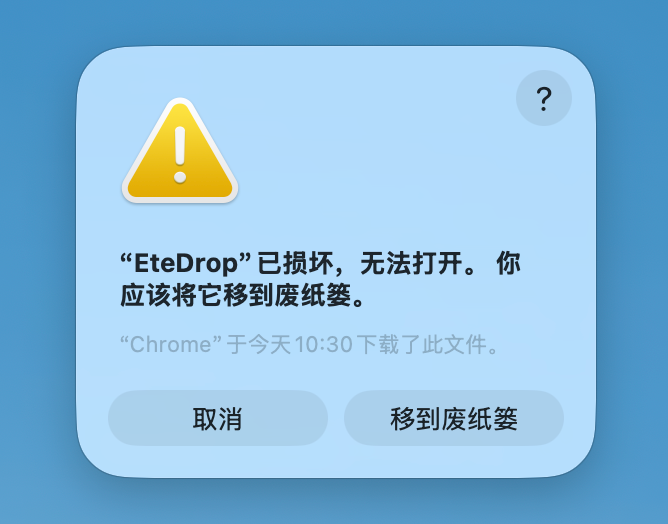
앱이 Apple Developer ID로 서명 및 공증되지 않은 경우, 브라우저에서 다운로드한 뒤 처음 실행할 때 macOS에서 앱이 손상되었다는 경고가 표시될 수 있습니다. 아래 절차를 따라주세요.
1. 표시될 수 있는 경고
앱을 더블클릭하면 아래와 같은 경고가 표시될 수 있습니다(Chrome / Safari에서 다운로드했다는 문구가 함께 보일 수 있음).
2. 터미널에서 격리 속성 제거
터미널에서 아래 명령을 실행하세요(경로는 Mac에 있는 EteDrop.app 실제 위치로 바꿔주세요. 기본적으로 응용 프로그램 폴더에 설치된 경우 아래와 같습니다).
xattr -cr "/Applications/EteDrop.app"
경로를 직접 입력하기 어렵다면 먼저 xattr -cr 까지 입력하고(끝에 공백 1칸 유지), Finder의 앱 아이콘을 터미널 창으로 드래그해 경로를 자동 입력한 뒤 Enter를 누르세요.
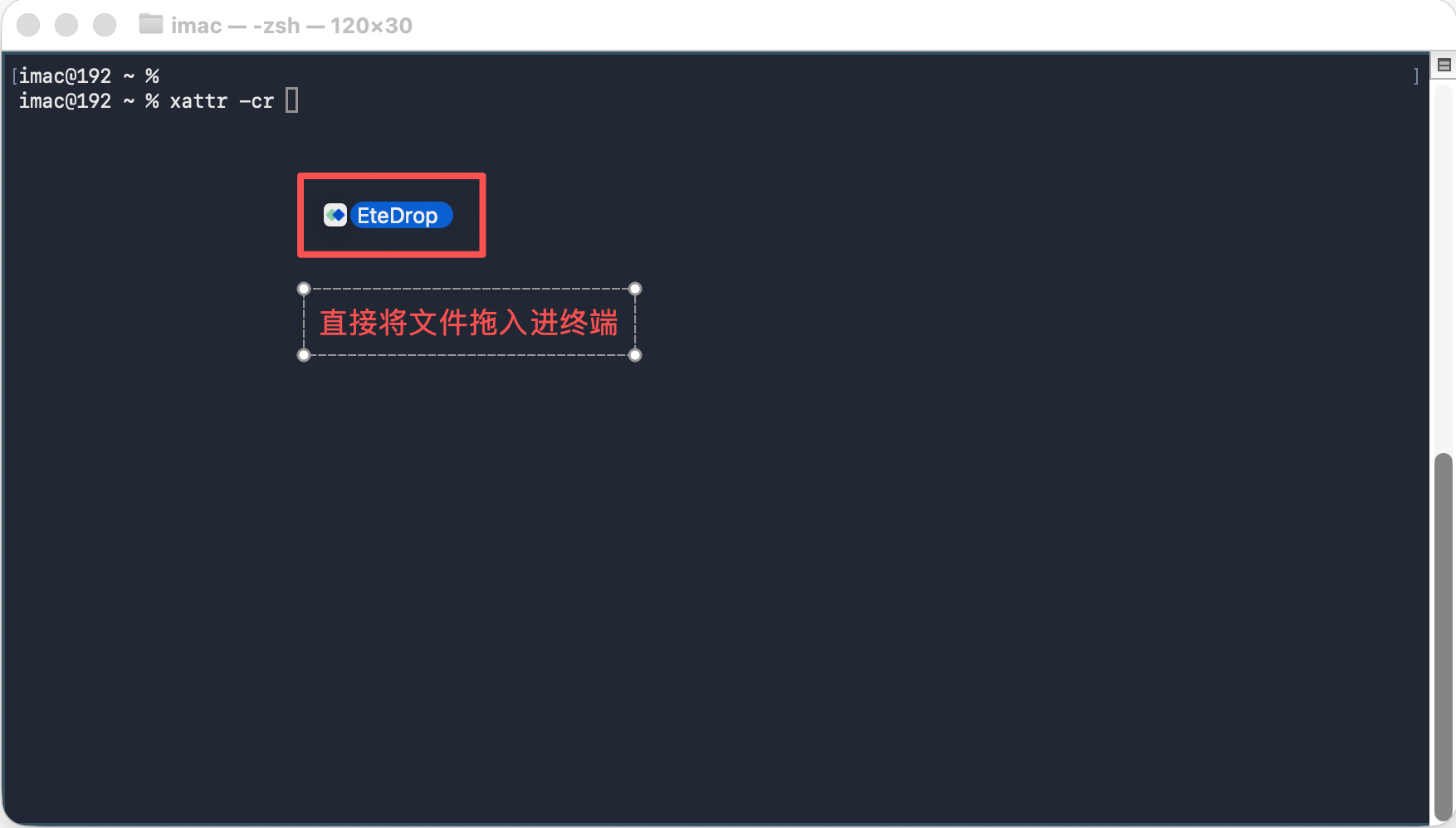
실행이 끝나면 Finder로 돌아가 앱을 다시 열어보세요.
팁
앱이 응용 프로그램 폴더에 없다면, 실제 .app 경로에 대해 같은 명령을 실행하세요.
3. "근처"가 계속 검색됨 / 로컬 네트워크 권한 팝업이 없음
**macOS Sequoia(15)**부터 로컬 네트워크 접근 권한이 더 엄격하게 관리됩니다. 앱이 Developer ID 서명/공증 없이 배포된 경우 다음 현상이 발생할 수 있습니다.
- 시스템이 로컬 네트워크 접근 허용 팝업을 띄우지 않음
- 또는 앱이 시스템 설정 → 개인정보 보호 및 보안 → 로컬 네트워크 목록에 나타나지 않아, LAN 검색(UDP 멀티캐스트)이 조용히 차단되고 근처 기기 목록이 비어 있음
아래 항목을 수동으로 확인하세요:
- 시스템 설정 → 개인정보 보호 및 보안 → 로컬 네트워크를 엽니다.
- EteDrop(또는 현재 앱 이름)을 찾아 스위치를 켜기로 변경합니다.
- 목록에 앱이 없다면: 앱을 완전히 종료 후 다시 실행하고 몇 초 뒤 다시 확인하세요. 그래도 없으면 미서명 배포 제한 때문일 수 있습니다. Apple 개발자 계정으로 Developer ID 서명/공증을 적용하는 것을 권장합니다.
참고: "근처" 목록에는 현재 기기 자체는 표시되지 않으며, 같은 LAN의 다른 기기만 표시됩니다. 자체 테스트는 두 대의 기기 또는 가상머신을 사용하세요.
macOS 앱 내 "근처" 페이지에도 간단한 안내 문구가 표시됩니다.